Chrome浏览器下载及首次访问界面优化教程
更新时间:2026-06-30
来源:chs-google.cn官网
1. 确保网络连接稳定:在开始之前,请确保您的设备已连接到稳定的互联网连接。
2. 下载Chrome浏览器:从Google官方网站或其他可信赖的源下载Chrome浏览器。
3. 安装Chrome浏览器:按照提示完成安装过程。
4. 创建新用户账户(可选):如果您希望使用新的用户账户,可以创建一个。
二、首次访问界面优化
1. 启动Chrome浏览器:打开Chrome浏览器,等待其加载并显示主界面。
三、界面布局与功能熟悉
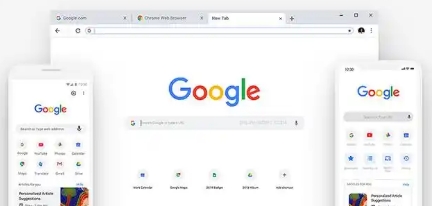
1. 地址栏:地址栏位于屏幕顶部,用于输入网址或搜索。
2. 菜单按钮:点击地址栏右侧的菜单按钮(通常显示为三个垂直点),展开更多菜单选项。
3. 标签页:每个浏览器窗口都包含一个或多个标签页,用于同时打开和管理多个网页。
4. 工具栏:位于地址栏下方,提供快捷操作,如书签管理、历史记录等。
5. 状态栏:位于页面底部,显示当前页面的状态信息,如加载进度。
6. 搜索框:位于页面顶部,允许您快速搜索网页内容。
7. 快捷键:熟悉常用的快捷键,如Ctrl+N(新建标签页)、Ctrl+S(保存)等。
四、界面自定义与个性化设置
1. 主题与外观:通过Chrome浏览器的“设置”>“高级”>“外观”部分,您可以更改浏览器的主题、字体大小和颜色方案。
2. 隐私与安全:在“设置”>“隐私”部分,您可以调整浏览器的隐私设置,以更好地保护您的个人信息。
3. 扩展程序:通过添加第三方扩展程序,您可以扩展浏览器的功能,如自动填充表单、下载管理等。
4. 插件:某些浏览器还支持插件,可以通过插件来增强浏览器的功能。
五、常用功能与技巧
1. 书签管理:使用书签管理器整理和管理您的书签,方便快速访问常用网站。
2. 历史记录:通过“历史记录”功能,您可以查看和恢复浏览过的网页。
3. 同步与备份:利用云同步功能,将您的浏览数据和设置保存到云端,实现跨设备无缝切换。
4. 自动填充:启用自动填充功能,可以快速填写表单,提高工作效率。
5. 夜间模式:开启夜间模式,可以在夜晚减少对眼睛的刺激,保护视力。
6. 无痕浏览:使用无痕浏览模式,可以隐藏您的浏览历史和Cookies,保护隐私。
7. 广告拦截:启用广告拦截功能,可以屏蔽不必要的广告,提高浏览体验。
8. 速度优化:通过关闭不必要的标签页和后台进程,可以提升浏览器的运行速度。
9. 键盘快捷键:熟悉常用的键盘快捷键,可以更快地执行操作,提高工作效率。
10. 鼠标手势:学习并使用鼠标手势,可以更高效地导航和操作浏览器。
六、常见问题解决
1. 如何更改默认搜索引擎?:进入“设置”>“高级”>“搜索引擎”,选择您喜欢的搜索引擎进行设置。
2. 如何禁用自动填充?:进入“设置”>“高级”>“自动填充”,取消勾选“自动填充密码”和“自动填充表单字段”。
3. 如何清除浏览器缓存?:进入“设置”>“高级”>“清除浏览数据”,选择需要清除的数据类型,然后点击“清除数据”。
4. 如何更换主题?:进入“设置”>“外观”>“主题”,选择您喜欢的新主题进行应用。
5. 如何更改语言?:进入“设置”>“语言”>“语言列表”,选择您喜欢的新语言进行应用。
6. 如何重置浏览器?:进入“设置”>“高级”>“重置”,选择“重置设置”或“重置所有设置”进行重置。
7. 如何修复损坏的浏览器?:进入“设置”>“高级”>“修复”,选择“修复此扩展程序”或“修复所有扩展程序”。
8. 如何禁用浏览器扩展?:进入“设置”>“高级”>“扩展程序”,选择您不需要的扩展进行禁用。
9. 如何禁用浏览器插件?:进入“设置”>“高级”>“插件”,选择您不需要的插件进行禁用。
10. 如何禁用浏览器同步?:进入“设置”>“高级”>“同步”,选择“关闭同步”进行禁用。
七、总结
通过以上步骤,您可以有效地优化Chrome浏览器的使用体验,提高工作效率和上网便利性。记得定期更新Chrome浏览器,保持软件的最新状态,以获得最佳的性能和安全性。