Google Chrome滚动行为监测插件数据追踪策略发布
更新时间:2026-06-29
来源:chs-google.cn官网

安装支持滚动监测的扩展程序。以Walking in Chrome为例,用户可通过Chrome应用商店搜索并添加该插件。安装时需授权访问权限以便记录鼠标滚轮活动与点击事件,此插件会将用户的网页浏览动作转化为虚拟“行走”距离进行可视化展示。同类工具如Trace则侧重于技术层面的DOM操作追踪,适合开发者调试页面交互逻辑。
配置基础参数实现精准采集。打开插件设置界面后,可自定义数据粒度和采样频率。例如在Walking in Chrome中,用户能选择是否启用声音反馈功能增强操作感知,同时设定每日统计数据自动重置时间点。对于高级需求,Trace类工具允许设置特定元素的监听规则,仅捕获目标区域的滚动行为数据。
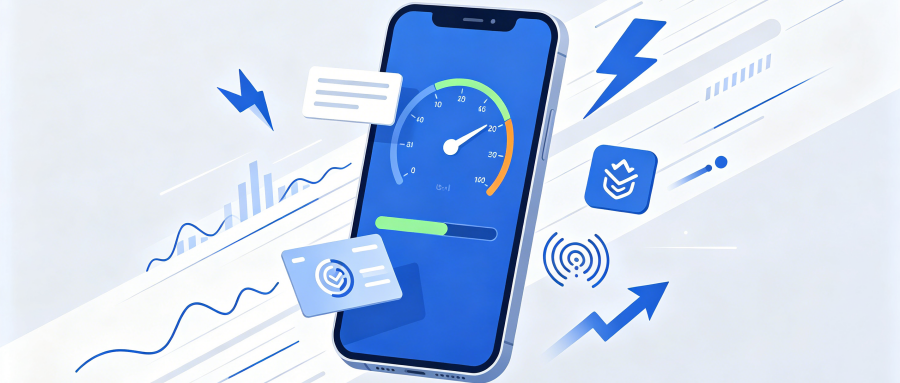
实时查看行为分析报告。多数插件会在浏览器工具栏生成快捷入口,点击即可调取动态仪表盘。这里会显示滚动速度曲线、停留热点图及分时段活跃度等指标。部分企业级方案还支持将原始日志导出为CSV格式,便于导入第三方分析平台做深度挖掘。
管理隐私与安全边界。由于涉及用户行为数据采集,必须严格审查插件权限声明。建议优先选用本地化处理数据的方案,如Walking in Chrome明确说明不进行网络传输,所有计算均在设备端完成。定期清理历史记录也是必要措施,可在扩展管理页面找到对应功能模块执行数据擦除操作。
优化性能避免干扰正常浏览。当发现页面卡顿现象时,应暂停非核心插件的后台进程。通过任务管理器识别高耗能扩展,适当降低数据采集频率或缩小监控范围。对于复杂网页结构,可采用分段式追踪策略,仅对关键模块启用详细记录功能。
验证数据准确性的方法包括对比测试。在同一页面使用不同插件并行监测,交叉验证滚动计数结果是否一致。还可通过开发者工具模拟人工操作,检查插件能否正确识别自动化脚本产生的交互事件。遇到异常偏差时,需检查是否存在广告弹窗遮挡等干扰因素。
通过以上步骤系统化部署,用户能够有效利用Chrome插件实现滚动行为的精细化追踪。关键在于根据实际需求选择合适的工具组合,合理设置数据采集边界,并持续监控性能影响以确保最佳使用体验。